Tài Khoản Doanh Nghiệp
Trang Corporate Accounts (/dashboard/sales/corporate-accounts) quản lý toàn bộ tài khoản khách hàng doanh nghiệp — từ thông tin hợp đồng, điều khoản thanh toán, đến công nợ phải thu, lịch sử booking và hoạt động Sales. Mỗi tài khoản có trang chi tiết riêng với 5 tabs.
Danh Sách Tài Khoản
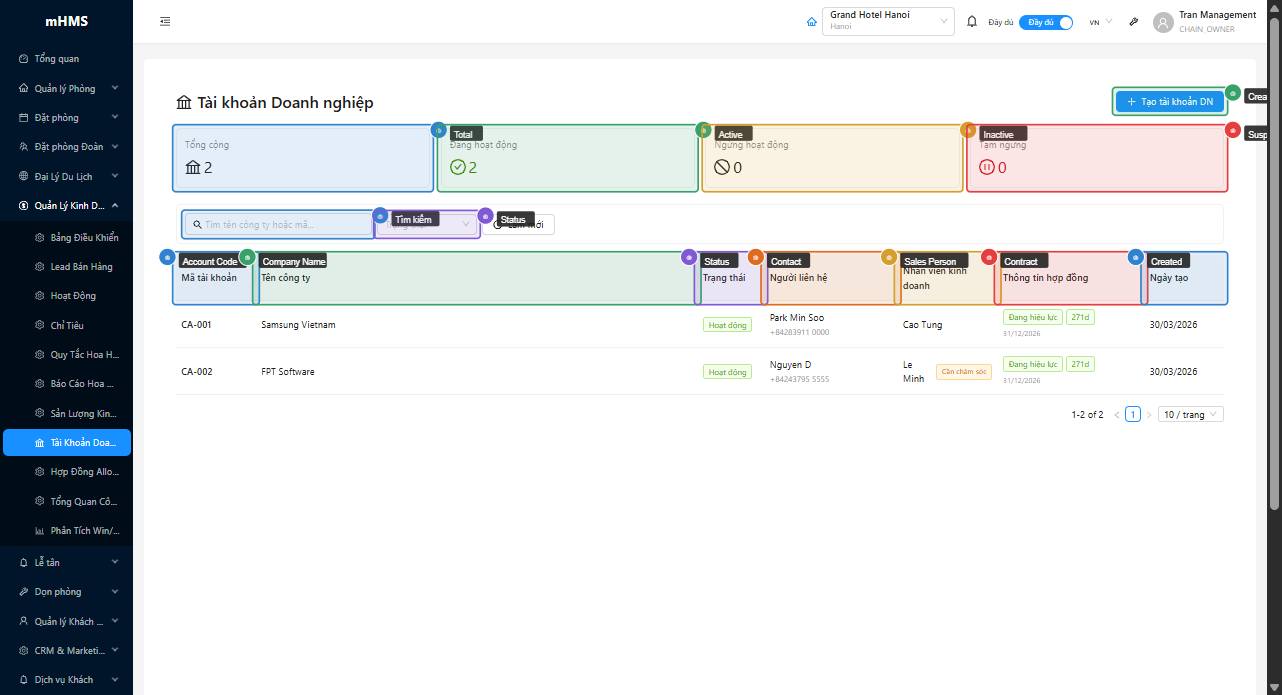
Stat Cards
| # | Card | Màu | Mô tả |
|---|---|---|---|
| ① | Total | Mặc định | Tổng số tài khoản |
| ② | Active | Xanh lá | Tài khoản đang hoạt động |
| ③ | Inactive | Mặc định | Tài khoản không hoạt động |
| ④ | Suspended | Đỏ | Tài khoản bị tạm ngừng |
Bộ Lọc & Nút Tạo
| # | Thành phần | Mô tả |
|---|---|---|
| ⑤ | Tìm kiếm | Tìm theo tên công ty hoặc mã tài khoản |
| ⑥ | Status | Lọc theo trạng thái (All / ACTIVE / INACTIVE / SUSPENDED) |
| ⑦ | Create | Tạo tài khoản doanh nghiệp mới |
Các Cột Bảng
| # | Cột | Mô tả |
|---|---|---|
| ⑧ | Account Code | Mã tài khoản tự động (CA-001, CA-002…) |
| ⑨ | Company Name | Tên công ty / tổ chức |
| ⑩ | Status | Tag trạng thái tài khoản |
| ⑪ | Contact | Tên và số điện thoại người liên hệ |
| ⑫ | Sales Person | Nhân viên Sales phụ trách |
| ⑬ | Contract | Trạng thái + ngày hết hạn hợp đồng (có đếm ngược màu) |
| ⑭ | Created | Ngày tạo tài khoản |
Trạng Thái Tài Khoản & Hợp Đồng
Account Status:
| Trạng thái | Màu | Mô tả |
|---|---|---|
| ACTIVE | Xanh lá | Đang hoạt động, có thể đặt phòng |
| INACTIVE | Mặc định | Tạm ngừng hợp tác |
| SUSPENDED | Đỏ | Bị khóa — thường do nợ quá hạn |
Contract Status + Đếm ngược:
| Trạng thái | Màu | Mô tả |
|---|---|---|
| DRAFT | Mặc định | Đang soạn thảo |
| ACTIVE | Xanh lá | Đang hiệu lực |
| EXPIRED | Đỏ | Đã hết hạn |
| RENEWED | Xanh dương | Đã gia hạn |
Cột Contract hiển thị đếm ngược: Đỏ (≤30 ngày hoặc đã hết) · Cam (≤60 ngày) · Xanh lá (>60 ngày)
Tạo Tài Khoản Mới
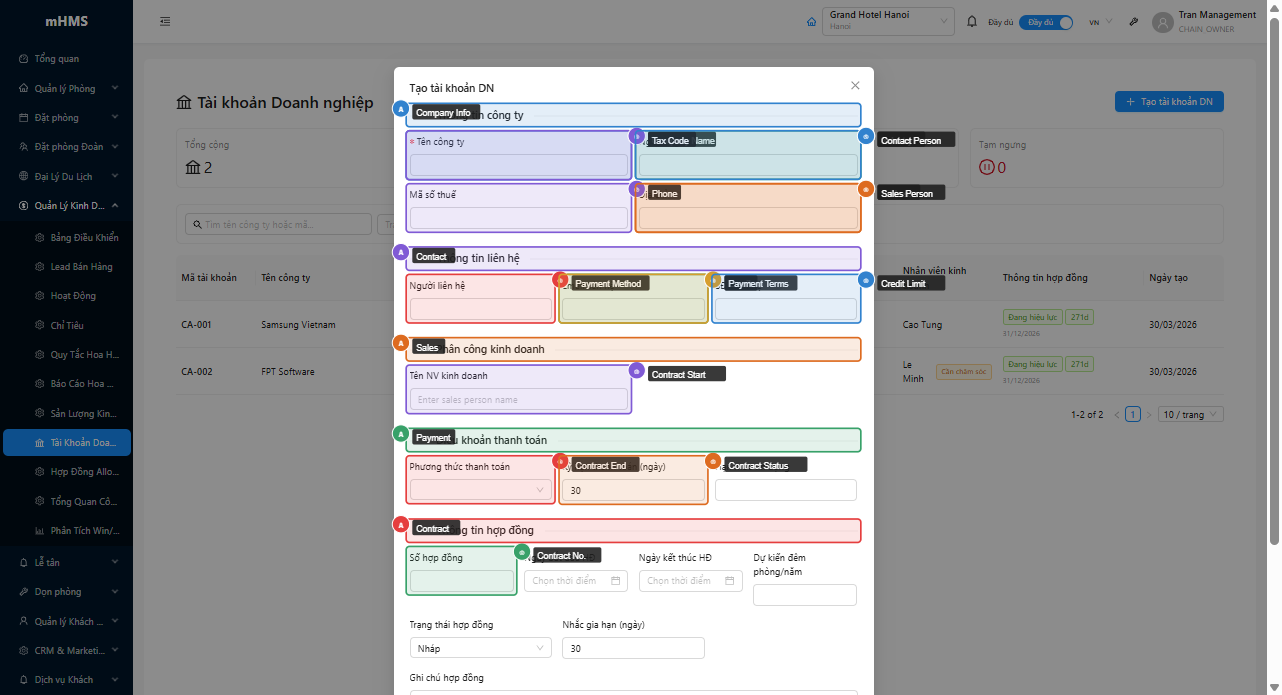
Nhấn Create Corporate Account để mở modal. Form được chia thành 6 phần:
Thông Tin Công Ty
| # | Trường | Bắt buộc | Mô tả |
|---|---|---|---|
| ① | Company Name | ✓ | Tên công ty / tổ chức |
| ② | Industry | — | Ngành nghề |
| ③ | Tax Code | — | Mã số thuế |
| ④ | Address | — | Địa chỉ công ty |
Thông Tin Liên Hệ
| # | Trường | Mô tả |
|---|---|---|
| ⑤ | Contact Person | Tên người liên hệ chính |
| ⑥ | Contact Email | Email (validate định dạng) |
| ⑦ | Contact Phone | Số điện thoại |
Phụ Trách & Thanh Toán
| # | Trường | Mô tả |
|---|---|---|
| ⑧ | Sales Person Name | Tên nhân viên phụ trách |
| ⑨ | Payment Method | CASH / BANK_TRANSFER / CREDIT_CARD |
| ⑩ | Payment Terms (Days) | Số ngày thanh toán (mặc định: 30) |
| ⑪ | Credit Limit | Hạn mức tín dụng (VNĐ) |
Hợp Đồng
| # | Trường | Mô tả |
|---|---|---|
| ⑫ | Contract Number | Số hợp đồng |
| ⑬ | Contract Start Date | Ngày bắt đầu |
| ⑭ | Contract End Date | Ngày kết thúc |
| ⑮ | Projected Room Nights | Cam kết đêm phòng |
| ⑯ | Contract Status | DRAFT (mặc định) |
| ⑰ | Renewal Reminder (days) | Nhắc gia hạn trước bao nhiêu ngày (mặc định: 30) |
| ⑱ | Contract Notes | Ghi chú hợp đồng |
Ghi Chú Chung
| # | Trường | Mô tả |
|---|---|---|
| ⑲ | Notes | Ghi chú chung về tài khoản |
Chi Tiết — Tab General Info
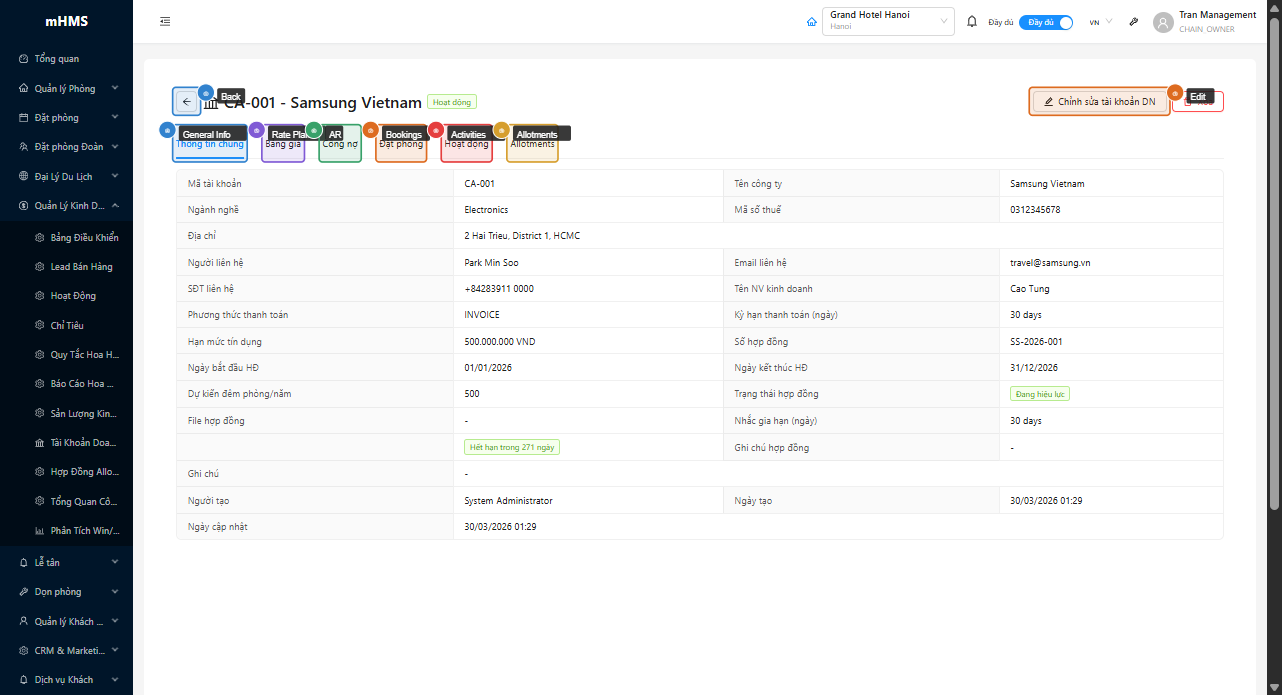
Nhấn vào bất kỳ dòng nào trong bảng để vào trang chi tiết tài khoản.
Header
| Thành phần | Mô tả |
|---|---|
| ① | Nút Back — quay về danh sách |
| ② | Tag trạng thái tài khoản |
| ③ | Nút Edit (nếu có quyền) |
Các Tabs
| # | Tab | Nội dung |
|---|---|---|
| ④ | General Info | Thông tin đầy đủ công ty, liên hệ, hợp đồng |
| ⑤ | Rate Plans | Rate plans liên kết với tài khoản |
| ⑥ | Accounts Receivable | Công nợ phải thu và lịch sử thanh toán |
| ⑦ | Bookings | Lịch sử đặt phòng |
| ⑧ | Activities | Lịch sử hoạt động Sales |
| ⑨ | Allotments | Quản lý allotment (hạn mức phòng theo hợp đồng) |
Chi Tiết — Tab Rate Plans
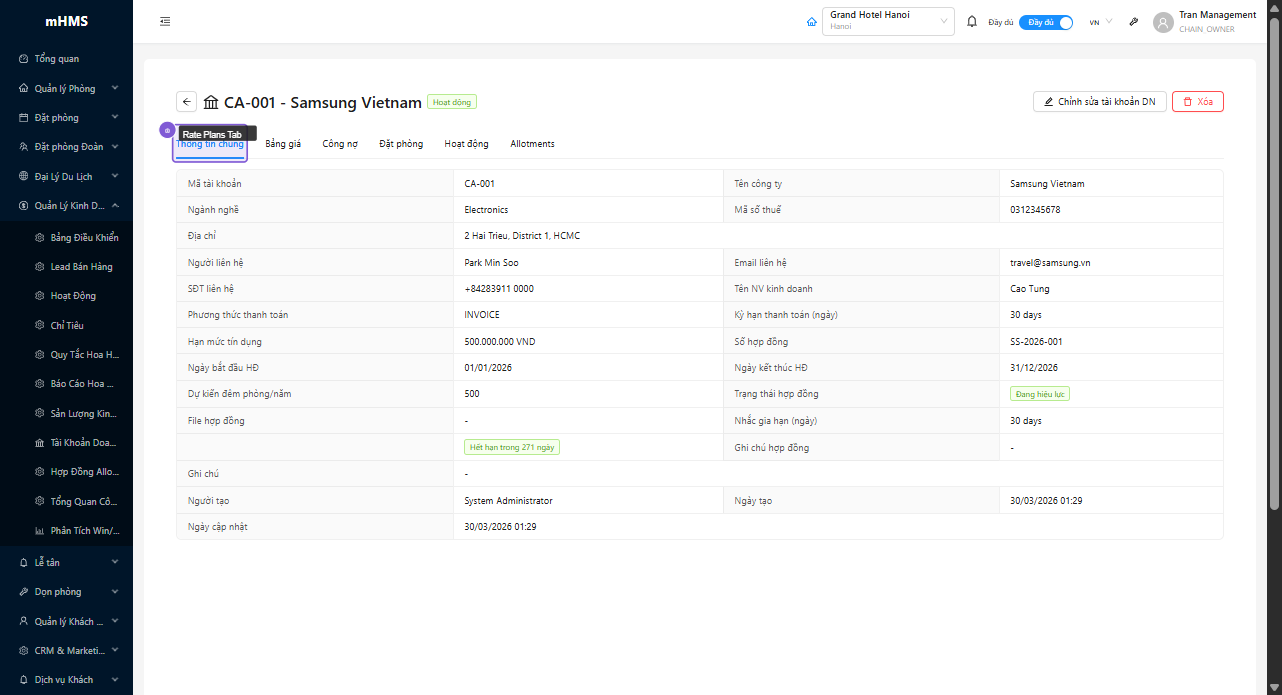
Tab Rate Plans hiển thị các mức giá phòng đặc biệt được áp dụng riêng cho tài khoản này.
Các Cột
| # | Cột | Mô tả |
|---|---|---|
| ① | Name | Tên rate plan |
| ② | Type | BASE (xanh dương) hoặc DERIVED (tím) |
| ③ | Adjustment | Mức điều chỉnh (% hoặc VNĐ so với giá gốc) |
| ④ | Meal Plan | Gói ăn kèm |
| ⑤ | Status | Active / Inactive |
| ⑥ | Actions | Nút Edit |
Nhấn Create Rate Plan để tạo rate plan mới gắn với tài khoản này.
Chi Tiết — Tab Accounts Receivable
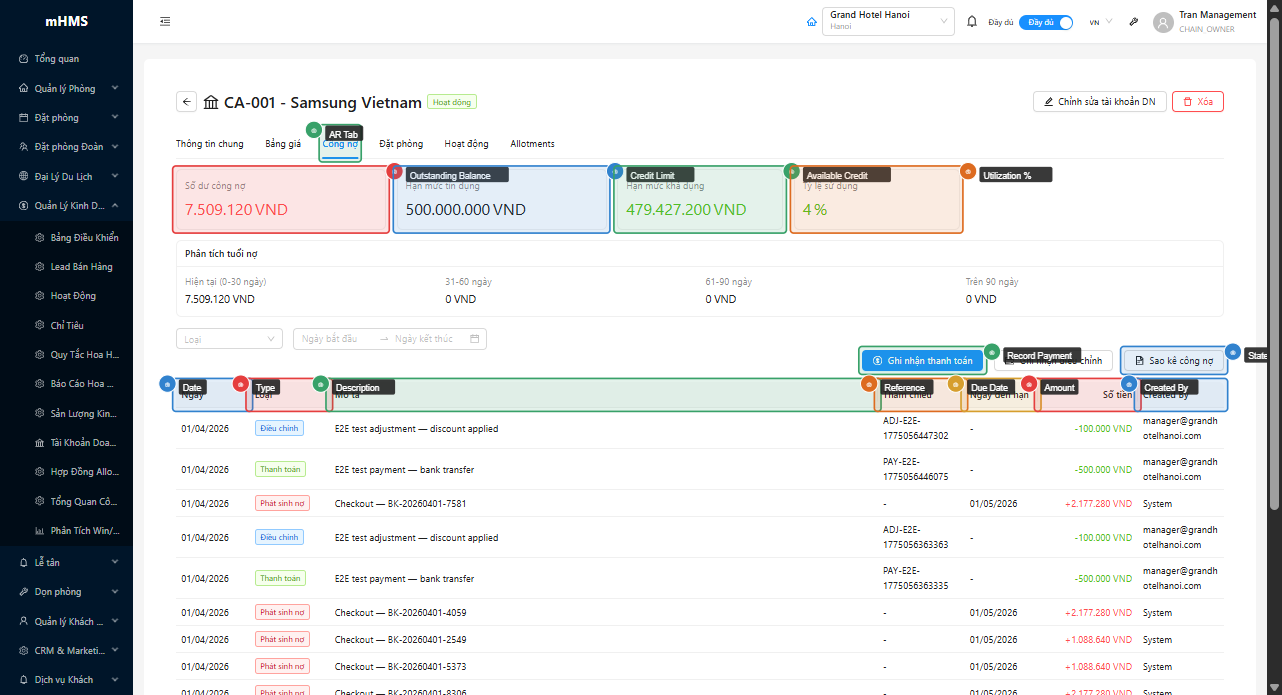
Tab Accounts Receivable (AR) quản lý toàn bộ công nợ phải thu từ tài khoản.
Stat Cards
| # | Card | Mô tả |
|---|---|---|
| ① | Outstanding Balance | Số dư công nợ hiện tại (đỏ nếu > 0) |
| ② | Credit Limit | Hạn mức tín dụng được cấp |
| ③ | Available Credit | Tín dụng còn khả dụng |
| ④ | Utilization % | Tỷ lệ sử dụng hạn mức (cảnh báo nếu > 90%) |
Phân Tích Công Nợ Theo Tuổi (Aging)
| Nhóm | Mô tả |
|---|---|
| Current (0–30 ngày) | Công nợ trong hạn |
| 31–60 ngày | Cần theo dõi |
| 61–90 ngày | Cảnh báo |
| 90+ ngày | Quá hạn nghiêm trọng |
Bảng Giao Dịch
| # | Cột | Mô tả |
|---|---|---|
| ⑤ | Date | Ngày giao dịch |
| ⑥ | Type | CHARGE (đỏ) / PAYMENT (xanh) / ADJUSTMENT (xanh dương) |
| ⑦ | Description | Mô tả giao dịch |
| ⑧ | Reference | Số tham chiếu |
| ⑨ | Due Date | Ngày đến hạn thanh toán |
| ⑩ | Amount | Số tiền (đỏ = nợ, xanh = thanh toán) |
Thao Tác
| Nút | Mô tả |
|---|---|
| Record Payment | Ghi nhận một khoản thanh toán từ tài khoản |
| Record Adjustment | Điều chỉnh số dư (chiết khấu, ghi nợ bổ sung) |
| Statement | Xem bảng sao kê công nợ |
Chi Tiết — Tab Bookings
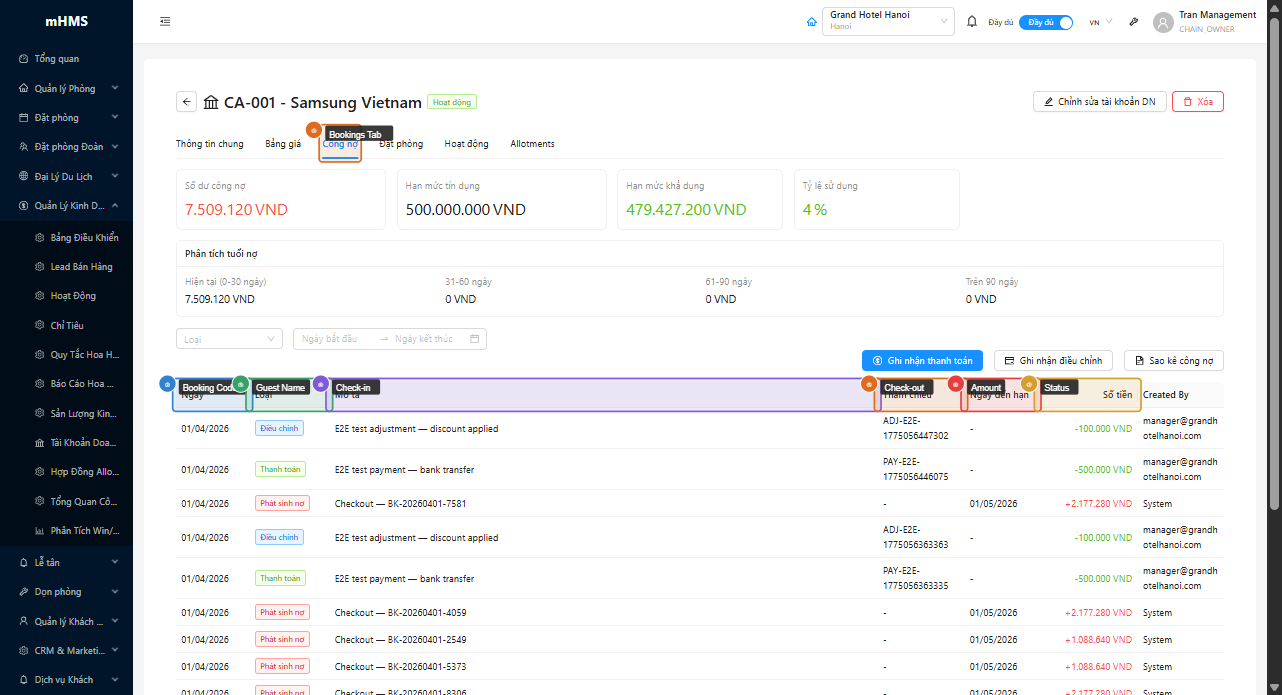
Các Cột
| # | Cột | Mô tả |
|---|---|---|
| ① | Booking Code | Mã đặt phòng (nhấn để xem chi tiết) |
| ② | Guest Name | Tên khách |
| ③ | Check-in | Ngày nhận phòng |
| ④ | Check-out | Ngày trả phòng |
| ⑤ | Amount | Tổng tiền (VNĐ) |
| ⑥ | Status | Trạng thái booking |
Chi Tiết — Tab Allotments
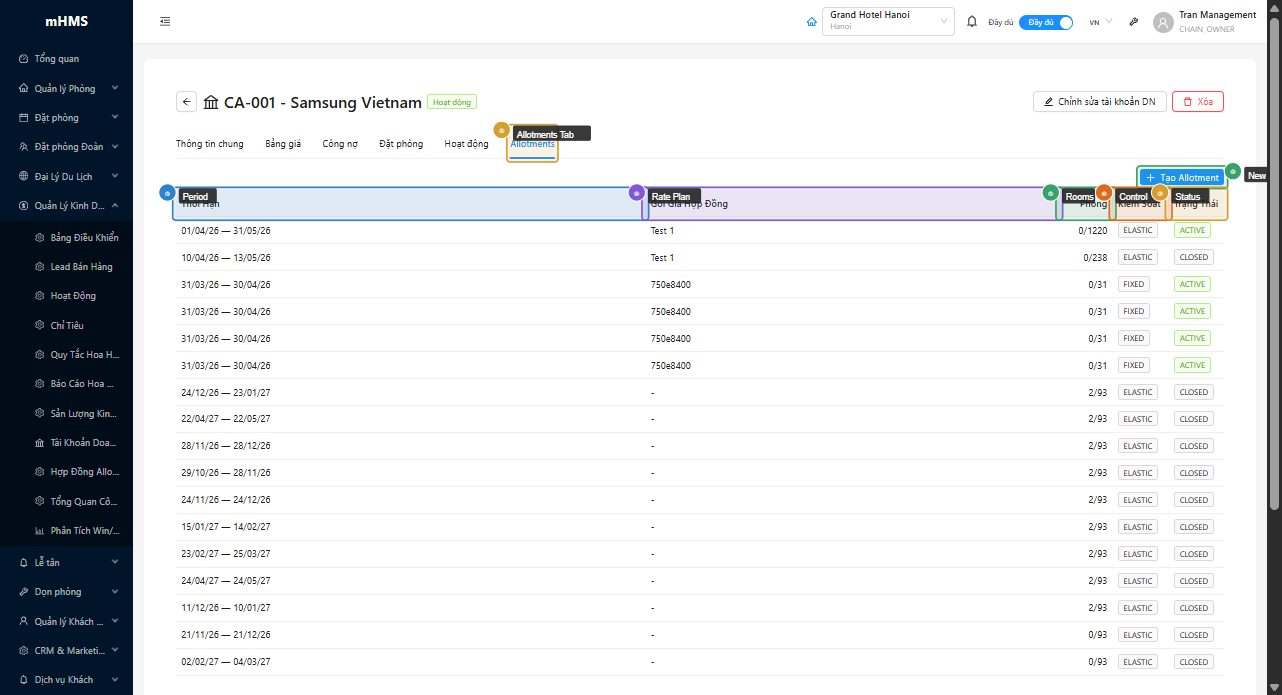
Tab Allotments quản lý các hạn mức phòng (contract allotment) được ký theo hợp đồng giữa khách sạn và tài khoản doanh nghiệp. Mỗi allotment xác định số phòng được đặt trước trong một khoảng thời gian nhất định.
Thao Tác
| # | Thành phần | Mô tả |
|---|---|---|
| ① | Tab Allotments | Tab đang hiển thị |
| ② | New Allotment | Tạo allotment mới cho tài khoản này |
Các Cột
| # | Cột | Mô tả |
|---|---|---|
| ③ | Period | Thời hạn allotment (ngày bắt đầu — ngày kết thúc) |
| ④ | Rate Plan | Rate plan hợp đồng áp dụng cho allotment |
| ⑤ | Rooms | Số phòng đã pickup / tổng số phòng được allot (vd: 3/10) |
| ⑥ | Control | Kiểu kiểm soát tồn kho: ELASTIC hoặc FIXED |
| ⑦ | Status | Trạng thái allotment |
Nhấn vào bất kỳ dòng nào để xem trang Allotment Detail với lịch pickup theo từng ngày và loại phòng.
Trạng Thái Allotment
| Trạng thái | Màu | Mô tả |
|---|---|---|
| ACTIVE | Xanh lá | Đang hiệu lực, khách có thể dùng phòng |
| SUSPENDED | Cam | Tạm ngừng — stop sell hoặc hết release |
| EXPIRED | Đỏ | Đã hết hạn thời gian allotment |
| CLOSED | Mặc định | Đã đóng thủ công |
Kiểu Inventory Control
| Giá trị | Mô tả |
|---|---|
| ELASTIC | Khi allotment hết phòng, hệ thống fallback sang pool chung — linh hoạt |
| FIXED | Block cứng số phòng — không dùng phòng pool, phù hợp hợp đồng cam kết chặt |
Tạo Allotment Mới
Nhấn New Allotment để mở wizard tạo allotment 3 bước:
Bước 1 — Partner:
| Trường | Mô tả |
|---|---|
| Partner Type | CORPORATE (tự động điền từ tài khoản hiện tại) |
| Corporate Account | Tự động chọn sẵn tài khoản đang xem |
| Contract Number | Số hợp đồng liên kết |
| Contract Rate Plan | Rate plan loại "Allotment" của tài khoản này |
Rate Plan bắt buộc là Allotment Rate
Chỉ rate plan có bật cờ "Contract/Allotment Rate" mới xuất hiện trong danh sách. Nếu chưa có, nhấn Create Rate Plan ngay trong wizard.
Bước 2 — Period & Config:
| Trường | Mô tả |
|---|---|
| Allotment Period | Ngày bắt đầu và kết thúc |
| Release Days | Số ngày trước check-in để tự động giải phóng phòng chưa pickup |
| Inventory Control | ELASTIC (mặc định cho Corporate) hoặc FIXED |
| Notes | Ghi chú nội bộ |
Bước 3 — Room Types:
Thêm từng loại phòng và số lượng phòng được allot. Mỗi loại phòng chỉ được thêm một lần.
Chi Tiết — Tab Activities
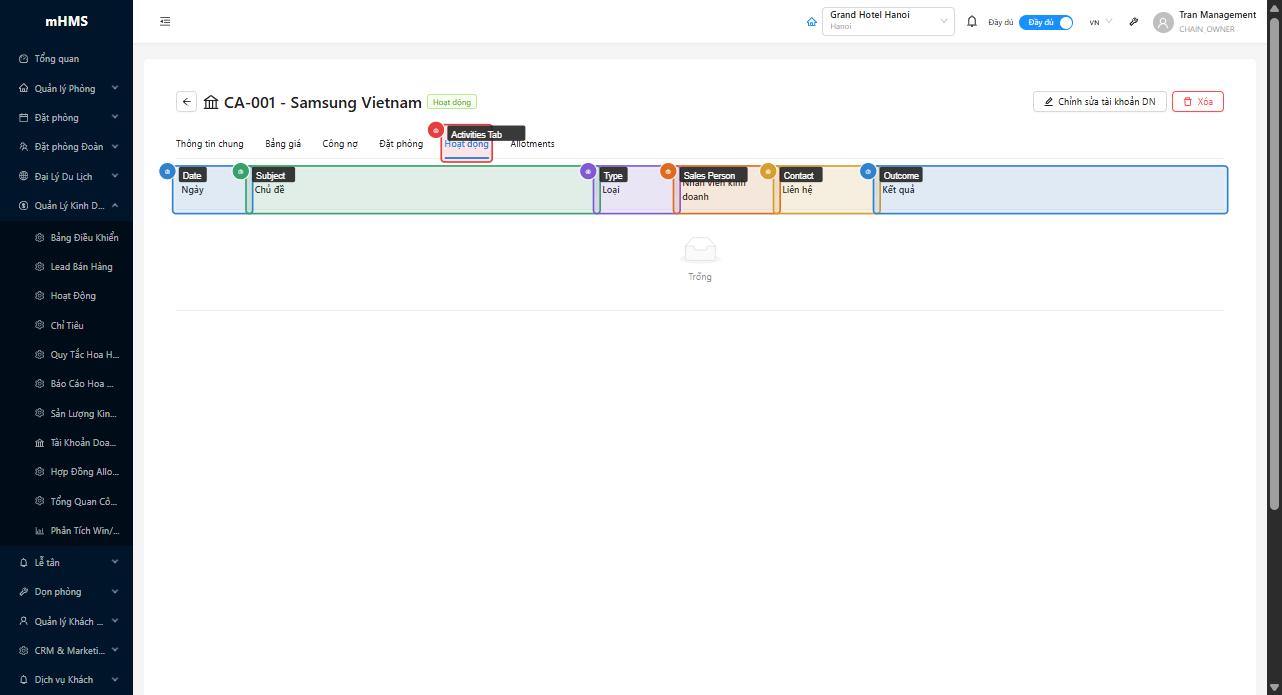
Các Cột
| # | Cột | Mô tả |
|---|---|---|
| ① | Date | Ngày thực hiện hoạt động |
| ② | Subject | Tiêu đề |
| ③ | Type | CALL / VISIT / MEETING / EMAIL — tag màu |
| ④ | Sales Person | Nhân viên thực hiện |
| ⑤ | Contact | Người liên hệ |
| ⑥ | Outcome | Kết quả |
Mẹo & Thực Hành Tốt Nhất
Đặt Renewal Reminder sớm
Đặt ít nhất 60 ngày trước ngày hết hạn để có đủ thời gian đàm phán gia hạn hợp đồng.
Rate Plans theo tài khoản ưu tiên hơn rate plan chung
Rate plan gắn với Corporate Account sẽ được tự động áp dụng khi đặt phòng cho tài khoản đó — không cần chọn thủ công.
SUSPENDED khóa đặt phòng mới
Tài khoản SUSPENDED không thể tạo booking mới. Chỉ thay đổi trạng thái sau khi xác nhận với bộ phận tài chính.
AR tab — kiểm tra trước khi checkout
Trước khi checkout các booking của tài khoản doanh nghiệp, kiểm tra tab AR để đảm bảo không vượt hạn mức tín dụng.
Allotment — Release Days tự động giải phóng phòng
Đặt Release Days phù hợp để hệ thống tự động trả phòng chưa pickup về pool chung trước ngày check-in. Ví dụ: Release Days = 3 nghĩa là 3 ngày trước check-in, phòng chưa pickup sẽ được giải phóng.
Câu Hỏi Thường Gặp
Account Code được tạo tự động không?
Có — hệ thống tự tạo mã dạng CA-{số thứ tự}. Không thể chỉnh sửa thủ công.
Có thể upload file hợp đồng không?
Có — khi Edit tài khoản, phần Contract File cho phép upload PDF, DOCX, JPG, PNG (tối đa 1 file).
Record Payment khác gì với thanh toán trong booking?
Record Payment trong AR ghi nhận khoản trả nợ tổng của tài khoản (không gắn với booking cụ thể). Thanh toán trong booking là thanh toán cho từng đặt phòng riêng lẻ.
Khi nào nên dùng INACTIVE vs SUSPENDED?
INACTIVE: Hợp đồng hết hạn, tạm ngừng hợp tác. SUSPENDED: Khóa khẩn cấp do nợ quá hạn hoặc vi phạm điều khoản.
ELASTIC và FIXED khác nhau thế nào?
ELASTIC: Khi allotment hết phòng, hệ thống tự động dùng phòng từ pool chung — phù hợp hợp đồng linh hoạt. FIXED: Block cứng số phòng đã cam kết, không dùng pool — phù hợp hợp đồng VIP hoặc sự kiện.
Làm thế nào để xem lịch pickup theo ngày?
Nhấn vào dòng allotment trong tab Allotments để vào trang Allotment Detail. Tại đây có Pickup Grid hiển thị theo từng ngày và loại phòng: số phòng đã pickup / tổng phòng allot.
Liên Kết Liên Quan
- Quản Lý Leads — Chuyển lead WON thành Corporate Account
- Hoạt Động Sales — Ghi nhận cuộc gọi, email
- Báo Cáo Hoa Hồng — Hoa hồng từ booking tài khoản
- Sản Lượng Sales — Doanh thu Corporate theo nhân viên